FIDOデバイス
このページでは、ログインユーザ(ご自身)が、DAuth Webコンソールへのログインに使用するFIDOデバイスの管理方法について記載します。
管理できるのは「自分自身」の分だけです
この画面では、ログイン中のご自身のFIDOデバイスのみを登録・管理できます。サービス提供用に登録する認証デバイス([認証デバイス] - [FIDO管理])とは別の機能です。
確認方法
メニューバーの [アカウント] - [設定] をクリックしてプロフィール画面を表示し、ユーザ(自分)情報カードの [FIDOデバイス] ボタンをクリックすると、「ログイン用 FIDOデバイス管理」ダイアログが表示されます。
補足
[FIDOデバイス] ボタンの位置など、ユーザ(自分)情報カードの詳細はこちらを参照してください。
画面構成
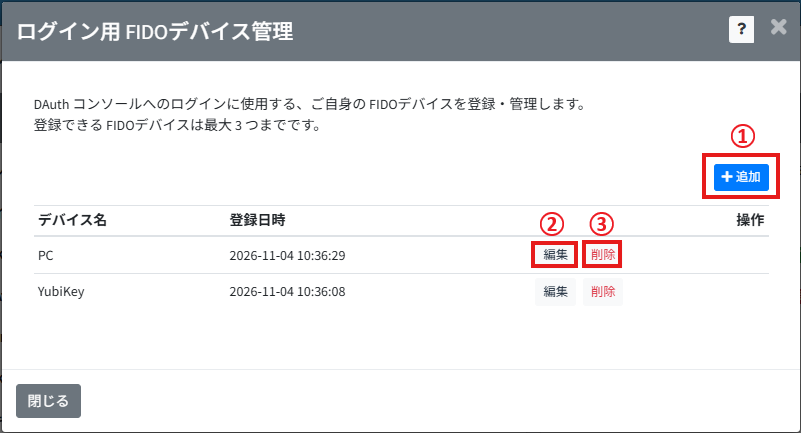
登録済みのFIDOデバイスが一覧で表示されます。登録済みのFIDOデバイスが1つもない場合は、「登録済みの FIDOデバイスはありません。」というメッセージが表示されます。
登録できる上限は3つまでです
1ユーザあたり登録できるログイン用FIDOデバイスは、最大3つまでです。上限に達している状態で追加しようとするとエラーになります。追加したい場合は、不要なデバイスを削除してから操作してください。
一覧の項目
| 項目 | 内容 |
|---|---|
| デバイス名 | 登録時に付けたFIDOデバイスの名前です。 |
| 登録日時 | FIDOデバイスを登録した日時です。 |
ボタン
| 番号 | ボタン名 | 内容 |
|---|---|---|
| ① | 追加 | 新しいFIDOデバイスを登録します。WebAuthnによる登録フローが開始されます。 |
| ② | 編集 | 選択したFIDOデバイスの名称を変更します。 |
| ③ | 削除 | 選択したFIDOデバイスを削除します。 |
| - | 閉じる | ダイアログを閉じます。 |
対応ブラウザについて
FIDOデバイスの登録・利用には、WebAuthnに対応したブラウザが必要です。対応していないブラウザでは「このブラウザは FIDO(WebAuthn)に対応していません。」と表示され、登録できません。
削除する際の注意
削除したFIDOデバイスでは、コンソールにログインできなくなります。
特に パスワード無効設定 を有効にしている場合、ログイン用FIDOデバイスをすべて削除すると、コンソールにログインできなくなるおそれがあります。削除する前に、別のログイン手段が残っていることを必ず確認してください。
パスワード無効設定との関係
ユーザ情報の パスワード無効設定 を有効にすると、そのユーザはパスワードによるログインができなくなり、FIDO認証のみでログインするようになります。この設定を有効にするには、あらかじめログイン用のFIDOデバイスを 1つ以上 登録しておく必要があります。
graph TD
    A[FIDOデバイスを1つ以上登録] --> B{パスワード無効設定を有効化}
    B -->|有効| C[FIDO認証のみでログイン]
    B -->|無効| D[パスワードでもログイン可能]
パスワード無効設定について
パスワード無効設定は、ユーザ情報の編集画面で設定します。詳細はこちらを参照してください。