基本操作
このページでは、Webコンソールの基本操作について記載します。
アプリケーションの起動と終了
"Webコンソール"は、Webブラウザからアクセスして利用するWeb型アプリケーションです。
操作手順
1. ブラウザで"Webコンソール"にアクセス
- WebブラウザからURL https://console.d-auth.com にアクセスする。
2. "Webコンソール"にログインする
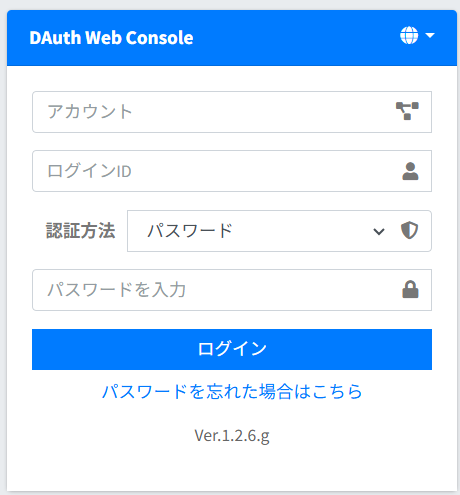
- [アカウント]にアカウントコード
形式: AXXX-XXXX-XXXXを入力する。 - [ログインID]にログインするユーザのIDを入力する。
- [パスワード]にログインするユーザのパスワードを入力する。
- [ログイン]をクリックする。
3. "Webコンソール"からログアウトする
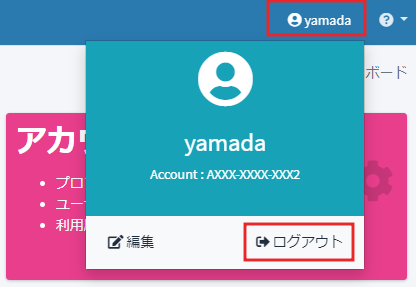
- メニューバーの[ログインユーザ名]をクリックする。
- [ログアウト]をクリックする。
ログイン画面が表示されない場合
- URLは正しいですか? "https//"になっていることをご確認ください。
- インターネットに接続されていますか? Yahoo や google など別のWebサイトが閲覧できるかご確認ください。
パスワードを忘れた場合
こちらを参照してください。
ログインの認証方法
"Webコンソール"へのログインは、従来のパスワード認証に加えて、FIDO認証に対応しました。
ログイン画面の[認証方法]で、どちらの方法でログインするかを選択できます。
認証方法の選択について
選択した認証方法はご利用のブラウザに記憶されます。次回以降は、前回選択した認証方法が初期表示されます。既定値は[パスワード]です。
パスワード認証
従来どおり、アカウントコード・ログインID・パスワードを入力してログインする方法です。
- [認証方法]で[パスワード]を選択する。
- [アカウント]・[ログインID]・[パスワード]を入力する。
- [ログイン]をクリックする。
FIDO認証
パスワードを使わず、登録済みのFIDOデバイス(セキュリティキーや端末の生体認証など)でログインする方法です。パスワードの入力は不要です。
操作手順
FIDOでログインする
- [認証方法]で[FIDO]を選択する。
パスワードの入力欄は非表示になります。 - [アカウント]にアカウントコード
形式: AXXX-XXXX-XXXXを入力する。 - [ログインID]にログインするユーザのIDを入力する。
- [ログイン]をクリックする。
- ブラウザの案内に従って、登録済みのFIDOデバイスで認証操作(セキュリティキーのタッチや生体認証など)を行う。
FIDOデバイスの登録
FIDO認証を利用するには、あらかじめログイン用のFIDOデバイスを登録しておく必要があります。
登録は、ログインユーザ自身の設定画面から行います。詳しくはログインユーザ情報の確認を参照してください。
ログイン用のFIDOデバイスは、1ユーザあたり最大3つまで登録できます。
パスワード無効設定を有効にしている場合
ユーザにパスワード無効設定を有効にしていると、そのユーザはパスワードでログインできなくなり、FIDO認証でしかログインできません。
パスワード無効設定を有効にする前に、必ずログイン用のFIDOデバイスを1つ以上登録しておいてください。FIDOデバイスを登録していない状態で有効にすると、ログインできなくなります。
FIDO認証が利用できない場合
- ご利用のブラウザがFIDO(WebAuthn)に対応している必要があります。対応していないブラウザでは、FIDO認証は利用できません。
- ログイン用のFIDOデバイスが登録されていない場合は、FIDO認証でログインできません。
"Webコンソール"の画面構成
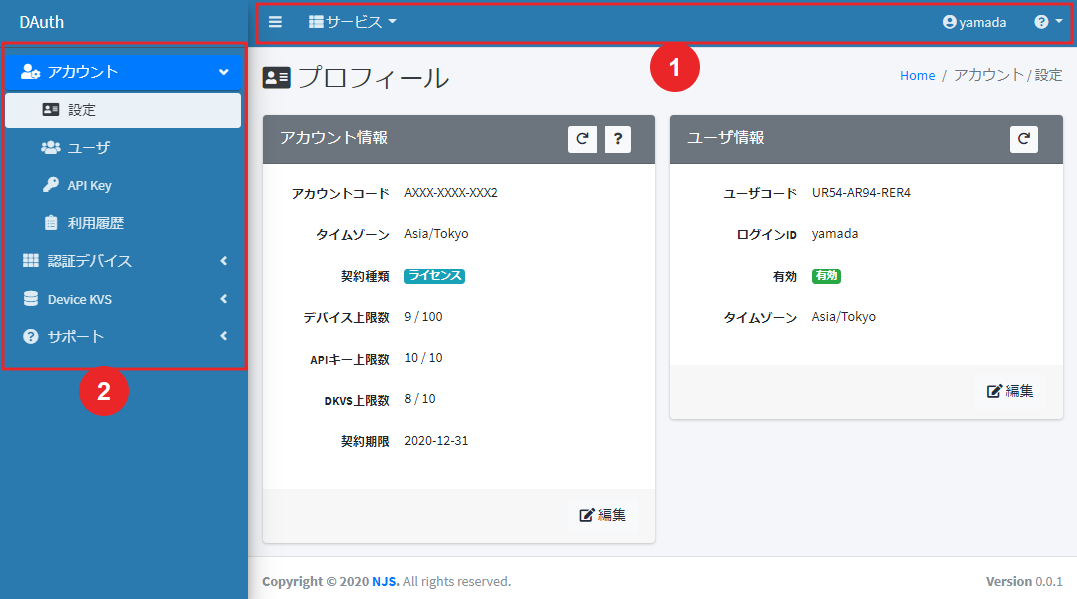
| 場所 | 分類 | メニュー名 | 概要 |
|---|---|---|---|
| ① | 開閉(アイコン) | クリックするとサイドメニューを開閉できます。 | |
| ① | サービス | 各機能のメニューを表示できます。 | |
| ①② | アカウント | 設定 | アカウントの契約情報、リソースの利用状況の確認、ユーザ自身の管理(パスワード変更など)を行います。 |
| ①② | アカウント | ユーザ | 本サービスを利用するユーザを管理(追加、変更、削除)します。 |
| ①② | アカウント | API Key | DAuth APIを使用する際の認証キーを管理(追加、変更、削除)します。 |
| ①② | アカウント | 利用履歴 | ユーザ、DAuth APIの操作記録を参照・検索できます。 |
| ①② | 認証デバイス | YubiKey | YubiKeyを管理(追加、変更、削除)します。 |
| ①② | 認証デバイス | OATH | OATHを管理(追加、変更、削除)します。 |
| ①② | 認証デバイス | FIDO | FIDOを管理(追加、変更、削除)します。 |
| ①② | 認証デバイス | NJS ATKey | NJS ATKeyを管理(追加、変更、削除)します。 |
| ①② | Device KVS | データ管理 | Device KVSを管理(追加、変更、削除)します。 |
| ① | ログインユーザ名 | ログインユーザの編集、ログアウトができます。 | |
| ①② | サポート | ドキュメント | ドキュメントサイト(本サイト)を表示します。 |
| ①② | サポート | チュートリアル | チュートリアルを表示します。 |
一覧表(検索)の画面構成
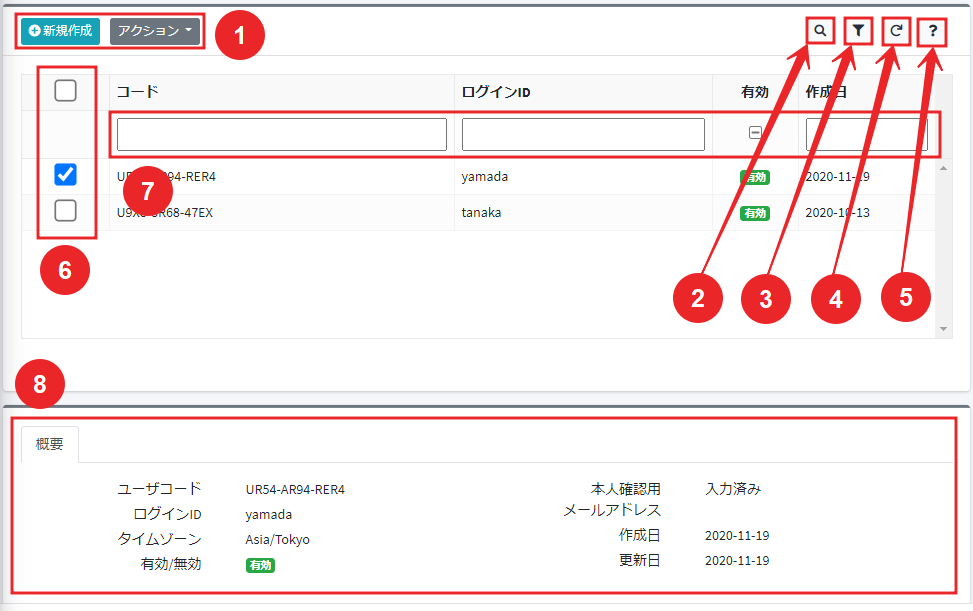
一覧表(検索)の画面は下記の構成になります。
| 場所 | 名前 | 概要 |
|---|---|---|
| ① | 新規作成 | データを新規作成します。 |
| ① | アクション | ⑥選択したデータを対象に操作(編集、削除など)します。 |
| ② | 検索 | ⑦の条件でデータを検索します。⑦の検索条件の入力欄でエンターキーを押すことでも検索できます。 |
| ③ | 条件クリア | ⑦の条件をすべて削除します。 |
| ④ | データ更新 | データを最新の状態にします。 |
| ⑤ | ヘルプ | 画面に関するヘルプサイトを表示ます。 |
| ⑥ | 選択 | チェックすることでデータが選択されます。ヘッダー部をチェックすると、表示されている全てのデータをチェック(付ける/外す)します。 |
| ⑦ | 検索条件 | 検索欄に文字を入力しエンターキーを押すと条件抽出(AND条件)できます。正規表現は使用できません。 |
| ⑧ | 詳細情報 | データ(行)を選択すると、選択されたデータの詳細情報が表示されます。 |